Joe’s SSL市場 管理画面 ご利用ガイド
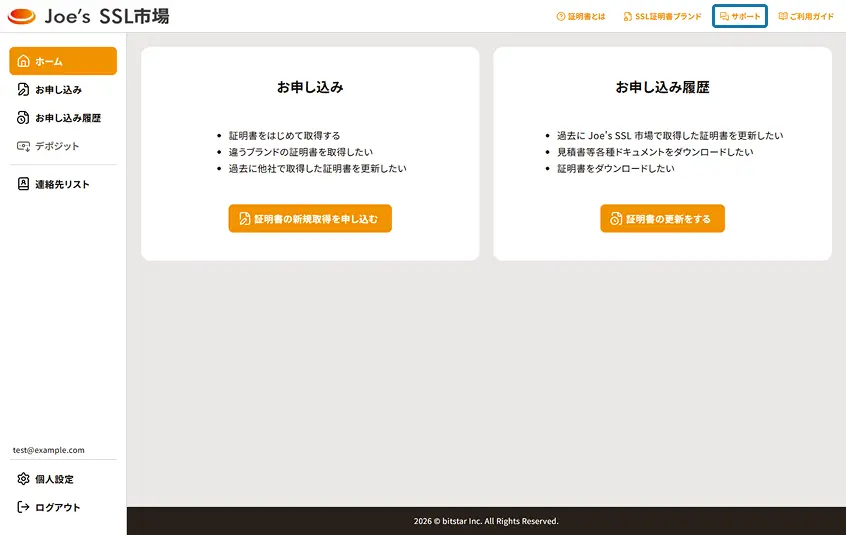
このガイドでは、管理画面でできることや、各機能の場所をご案内します。
01
管理画面でできること
今回のリニューアルで追加された機能です。
お申し込み
SSL証明書を申し込む
新しいSSL証明書のお申し込みができます
-
過去に他社で取得した証明書を更新したい
お申し込み履歴
過去のお申し込み内容を確認できるほか、以下の手続きができます
過去のお申し込み内容の確認
-
証明書を更新
新機能 -
見積書等各種ドキュメントのダウンロード
新機能 -
証明書のダウンロード
新機能 契約更新
連絡先リスト
連絡先リストの確認・追加・編集ができます
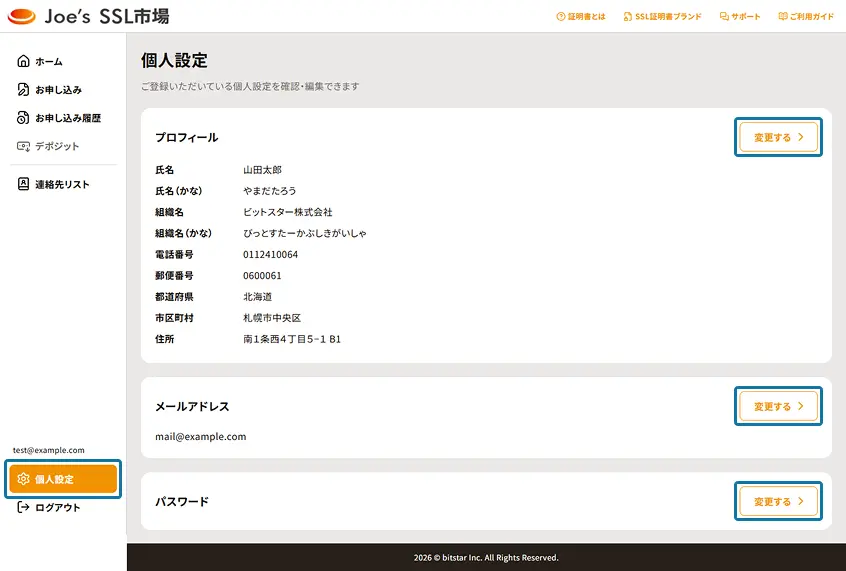
個人設定
ご登録いただいている個人設定を確認・編集できます
02
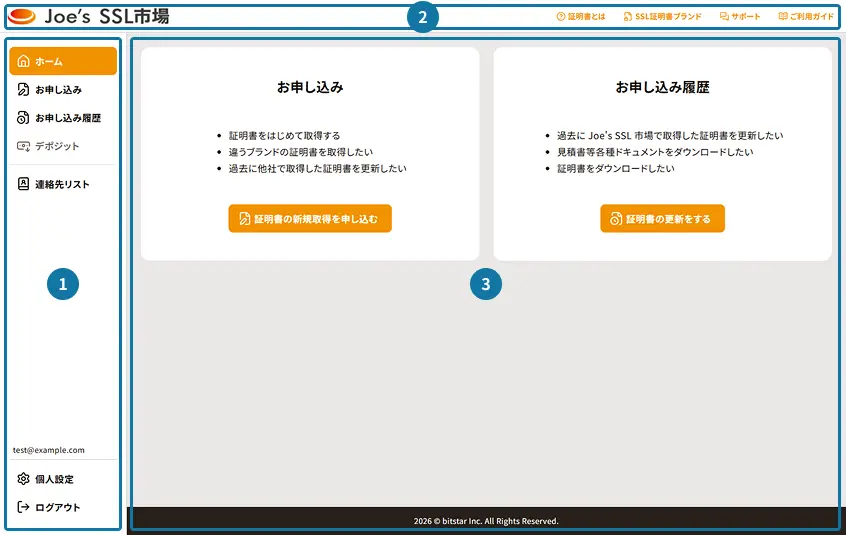
管理画面の構成
① 左メニュー
お申し込みやご契約に関する各種操作を行います。
② ヘッダーメニュー
SSLに関する情報の確認や、お問い合わせなどができます。
③ コンテンツエリア
左メニューやヘッダーメニューで選択した内容が表示され、各種操作や情報の確認を行います。
03
やりたいことから探す
やりたいことから、操作するメニューを探せます。
サポート・お問い合わせ
04
各機能の簡単な手順
申し込み・更新
SSL証明書を申し込む
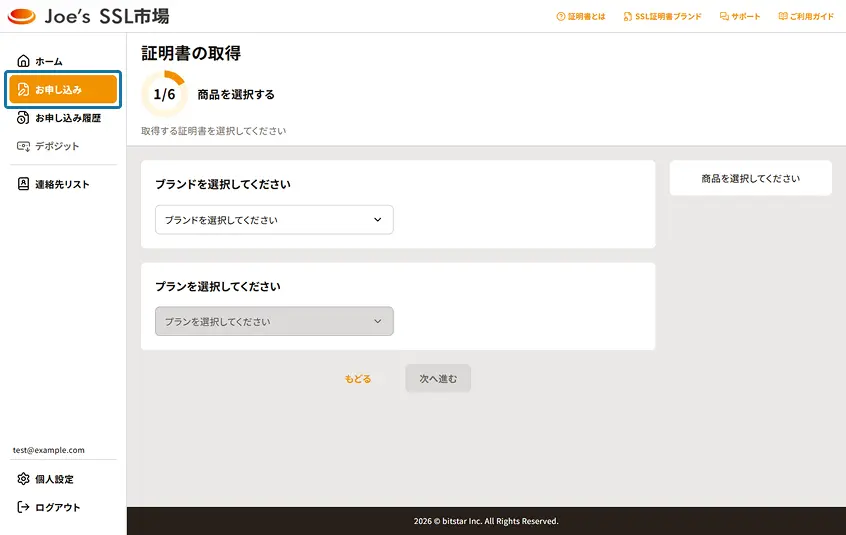
「お申し込み」から、ブランドとプランを選択、必要情報を入力し、SSL証明書のお申し込みを進めてください。
他社で取得したSSL証明書を更新する
「お申し込み」から、ブランドとプランを選択、必要情報を入力し、SSL証明書のお申し込みを進めてください。
SSL証明書の契約を更新する
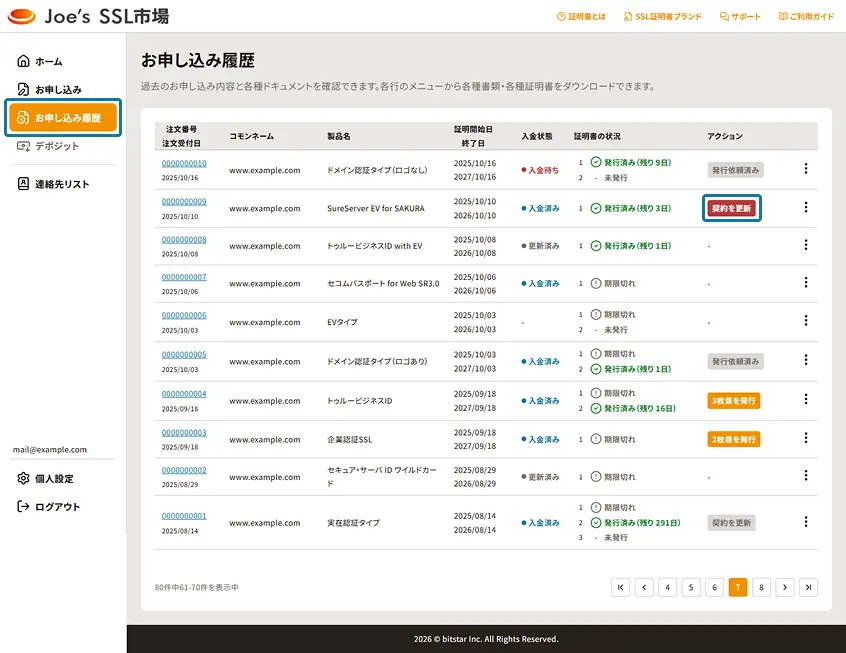
「お申し込み履歴」から、過去のお申し込み内容を確認できます。更新可能な時期になると「契約を更新」ボタンが表示されます。「契約を更新」ボタンを押して、更新手続きを進めてください。
契約の内容確認・書類取得
過去のお申し込み内容を確認する
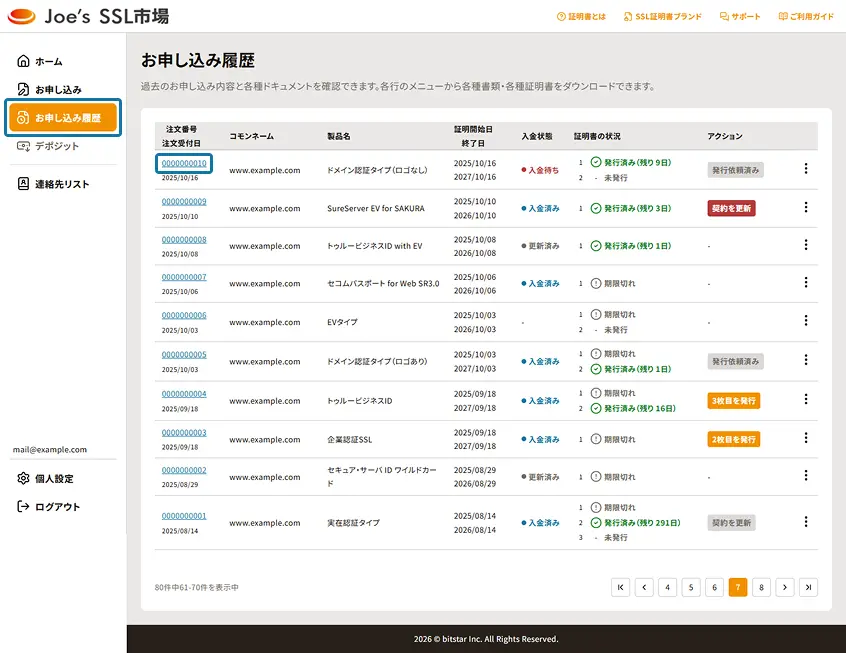
「お申し込み履歴」から、過去のお申し込み内容を確認できます。注文番号を選択することでお申し込みの詳細を確認できます。
見積書・請求書などの契約書類をダウンロードする
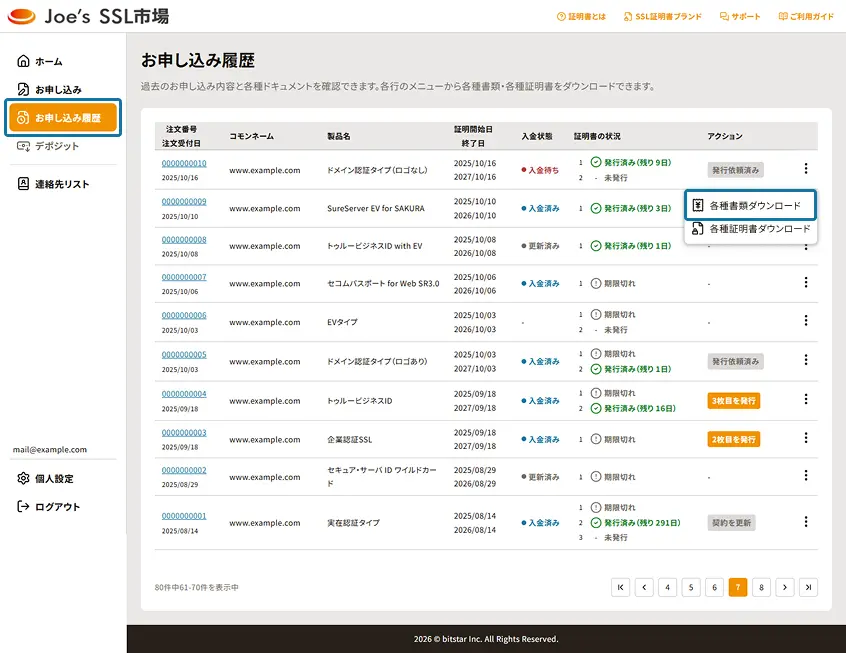
「お申し込み履歴」から、過去のお申し込み内容を確認できます。「︙」を押して「各種書類ダウンロード」を選択し、画面の案内に沿って必要事項を入力して、書類をダウンロードします。
各種証明書の取得
SSL証明書・中間証明書・CSR・p7bをダウンロードする
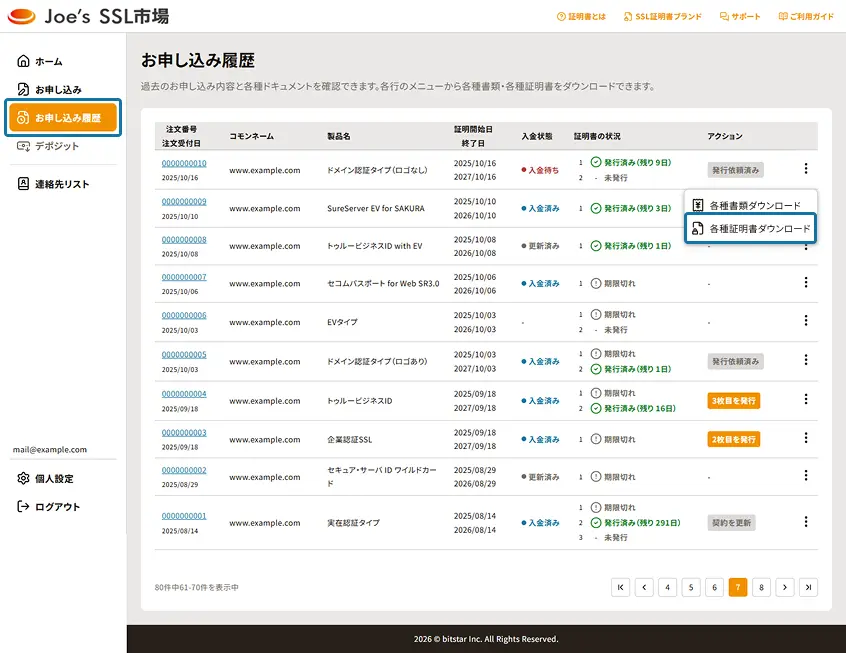
「お申し込み履歴」から、過去のお申し込み内容を確認できます。「︙」を押して「各種証明書ダウンロード」を選択し、画面の案内に沿って必要事項を入力して、各種証明書をダウンロードします。
登録情報の確認・変更
連絡先リストを確認・追加・変更・削除する
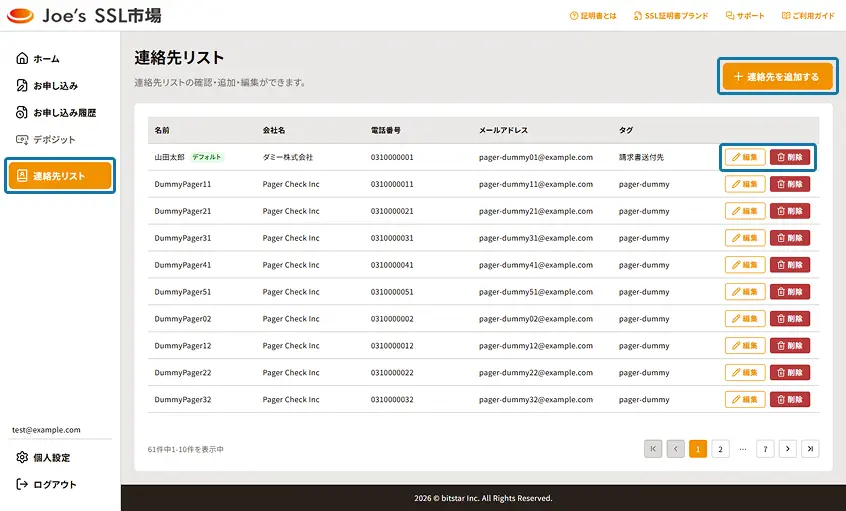
「連絡先リスト」から、登録されている連絡先を確認できます。連絡先として使用中の連絡先に[デフォルト]が表示されています。追加・変更・削除はそれぞれのボタンを押して進めます。
個人設定を変更する
「個人設定」から、「変更する」ボタンを押して変更を進めます。
サポート・お問い合わせ
問い合わせする
ヘッダーメニュー「サポート」から移動し、[WEB サポートページ]よりお問い合わせください。